
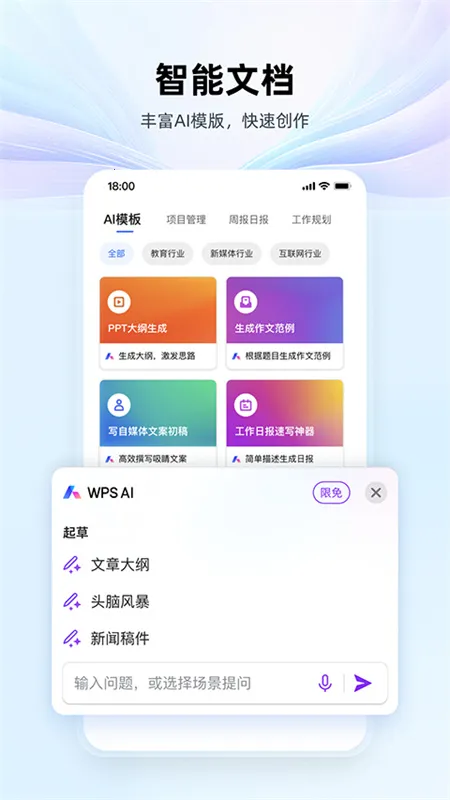
金山WPS Office手机版覆盖文字、表格、演示制作与PDF阅读等办公场景,可在手机上查看、修改和整理文档,登录账号后能在多台设备间管理文件。其功能布局适合触屏操作,便于快速切换办公组件。演示功能有翻页体验优化、动画效果设置等。云同步功能支持跨设备文件管理、多种账号登录等。还介绍了新建Word文档及文档加密方法,界面布局清晰,操作流程简化,适合处理临时办公等任务。
金山WPS Office功能超丰富!它能覆盖文字编辑、表格处理、演示制作与PDF阅读等常用办公场景。不管是在手机上查看、修改还是整理不同类型文档都很方便。登录账号后,可在多台设备间管理文件,外出也能处理合同、补充表格数据或调整演示内容,无需依赖电脑。其演示功能翻页体验优化,动画效果可设置,还能细节放大查看。云同步功能强大,跨设备文件管理轻松实现,多种账号登录便捷,支持共享与协同编辑,文档能加密保护。新建Word文档简单,对文档加密也不难。界面布局清晰,操作流程简化,文档处理优化。总之,它非常适合解决临时修改、移动阅读和跨设备接续办公等需求,让办公更轻松高效。
金山WPS Office手机版超实用!它覆盖文字编辑、表格处理、演示制作与PDF阅读等常用办公场景。在手机上就能轻松查看、修改和整理不同类型文档,登录账号后还能在多台设备间管理文件,外出办公超方便。它的演示功能很棒,翻页体验优化,动画效果可设置,细节还能放大查看。云同步功能也很强大,跨设备文件管理轻松实现,多种账号登录方式,支持共享与协同编辑,文档还能加密保护。新建Word文档简单快捷,对文档加密也不难。界面布局清晰,操作流程简化,文档处理也经过优化。当你有“金山wps office启用宏”这类需求时,它能很好地满足你。在处理临时修改、移动阅读和跨设备接续办公等任务时,它就是你的得力助手,让办公更高效、便捷。
1.
多设备协同超便捷,登录同一账号后,手机、电脑、平板等设备可同步查看文档。在移动端修改后,其他设备能继续处理,外出办公无需依赖电脑。
2.
功能布局适配触屏,常用工具集中在编辑页面,文档打开、内容输入、格式调整及分享均可在移动端完成,方便快速切换办公组件。
3.
云同步功能强大,不仅能跨设备管理文件,还提供多种账号登录方式。文档可分享给团队成员,部分支持多人查看、编辑和评论,还能设置文档加密保护。
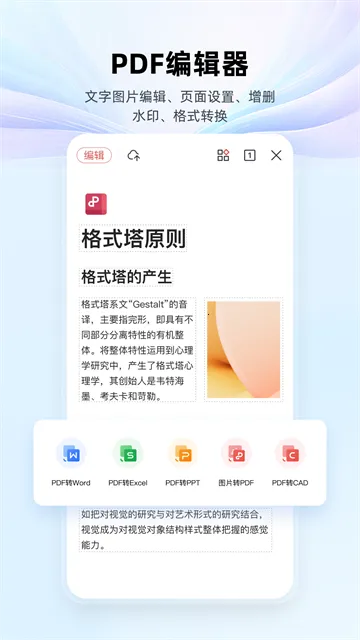
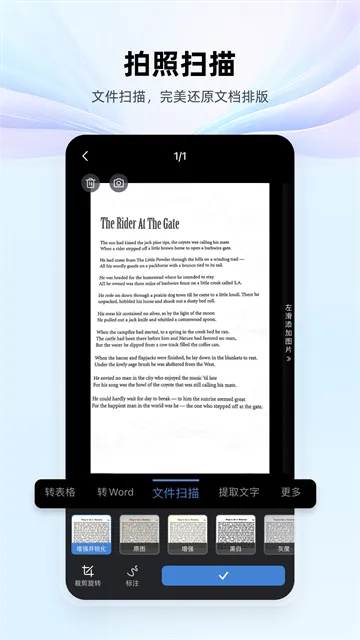
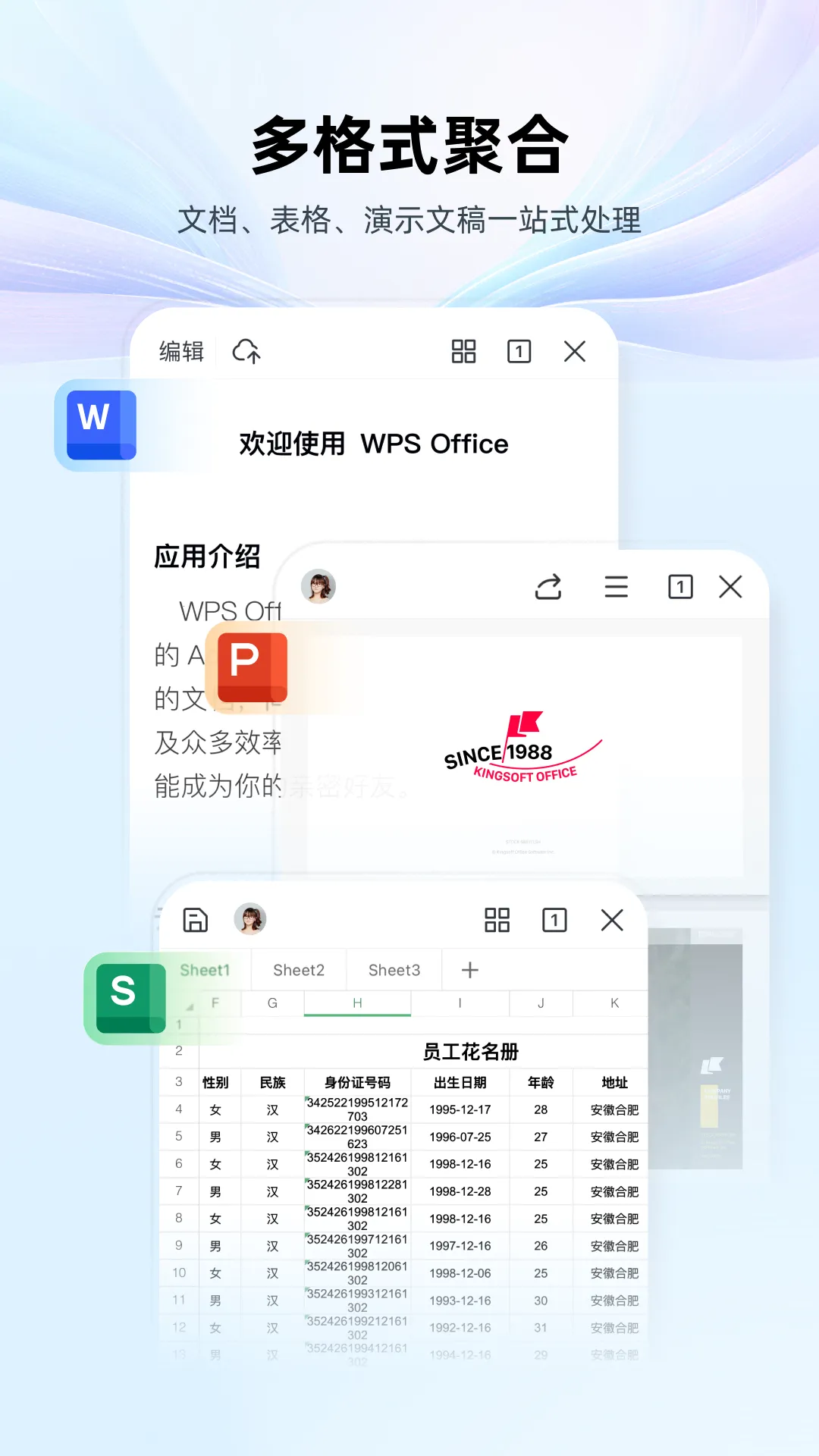
1、多场景覆盖:覆盖文字编辑、表格处理、演示制作与PDF阅读等常用办公场景,能在手机中直接查看、修改和整理不同类型文档。
2、触屏操作友好:提供适合触屏操作的功能布局,常用工具集中在编辑页面,文档打开、内容输入、格式调整与文件分享均可在移动端完成。
3、云同步便捷:登录同一账号后,可在手机、电脑和平板等设备间管理文件。移动端修改后,其他设备能继续处理。还支持多种账号登录,文档可共享与协同编辑,部分文件支持多人操作,也能对文档加密保护。
4、界面性能出色:界面布局清晰,首页展示常用内容,编辑页面按文档类型提供工具。操作流程简化,文档处理优化,打开大型文档时,关闭不必要后台程序、减少同时打开文件数量可改善编辑响应。
金山WPS Office手机版是一款出色的办公软件。它界面布局清晰,首页展示常用功能,编辑页面工具对应文档类型,方便查找设置。操作流程简化,文档处理相关功能归类合理,减少重复跳转。处理大型文档时,虽加载速度受多种因素影响,但关闭后台程序、减少同时打开文件数量可改善编辑响应。其云同步功能强大,登录同一账号后,多设备可协同处理文件,还能进行共享与协同编辑,文档加密保护也很贴心。无论是临时修改、移动阅读还是跨设备办公,它都能很好地满足需求,是一款值得推荐的手机办公软件。
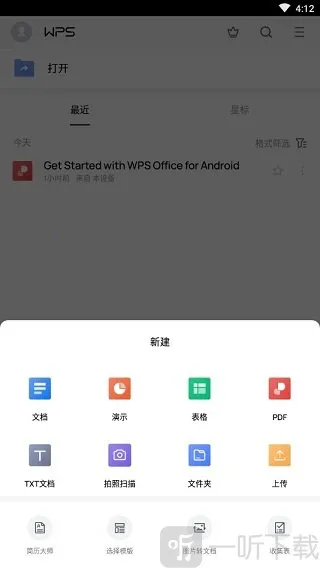
1、安装并打开金山WPS Office,进入软件首页后,在【最近】页面点击“+”按钮,即可展开新建文件菜单。
2、菜单中提供文档、PPT演示、表格、PDF、TXT文档、拍照扫描、文件夹和上传等功能。需要新建Word文档时,点击【文档】,再选择带“+”号的空白文档即可。
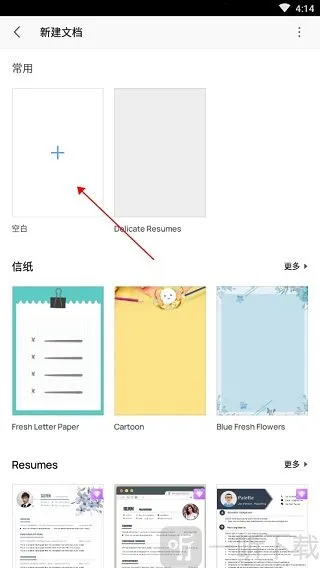
3、进入空白文档后,点击编辑区域即可输入文字。下方工具栏支持调整字号、字体、加粗、倾斜、下划线、字体颜色、高亮、行距和对齐方式等内容,可根据排版需求进行设置。
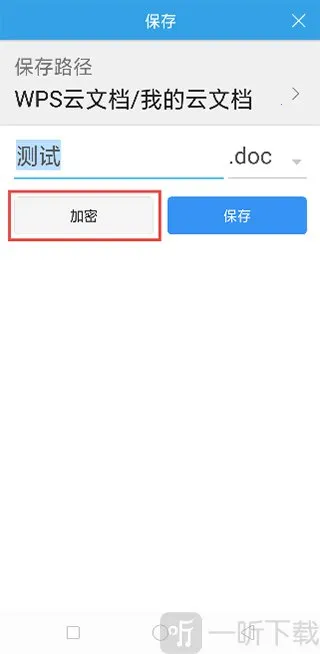
1、新建文档完成后,在保存页面找到【加密】选项,点击后即可设置文档打开密码。
2、已有文档可先打开文件,点击底部工具栏,进入【文件】菜单,再选择【加密文档】完成密码设置。
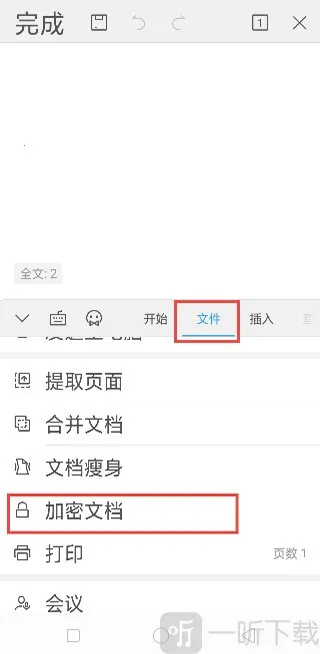
设置密码后请妥善保存,避免因忘记密码而无法正常打开文档。